Ayuda de LABORSAFE
Ejemplo de denuncia simple
Este tutorial, dirigido a usuarios principiantes, tiene como propósito mostrar las principales características de la gestión de denuncias y familiarizar al usuario con el entorno de LABORSAFE.
Las características de la denuncia utilizada en este ejemplo son las siguientes:
- No se enmarca en un régimen de subcontratación.
- La investigación es realizada por la propia empresa.
- No existe objeción respecto del investigador asignado.
- La denuncia no presenta inconsistencias.
- El plazo para el pronunciamiento de la Dirección del Trabajo vence sin que se reciba respuesta.
Para ingresar una denuncia, se debe seleccionar la pestaña Denuncias en el menú de la empresa.

NOTA:Si a la derecha del encabezado Denuncias no aparece el botón , puede deberse a alguna de las siguientes razones:
- No se ha completado la configuración básica de la cuenta.
- Ha vencido el plazo de su producto DEMO
- Ha completado el número de denuncias asignadas a su producto
En el primer caso, encontrará lo necesario para completar la configuración básica en el siguiente enlace: Configuración básica . Las otras dos opciones aparecerán señaladas en el encabezado de la empresa.
Crear una nueva denuncia
Al presionar el botón a la derecha del encabezado Denuncias, accederá al formulario de ingreso de denuncia.
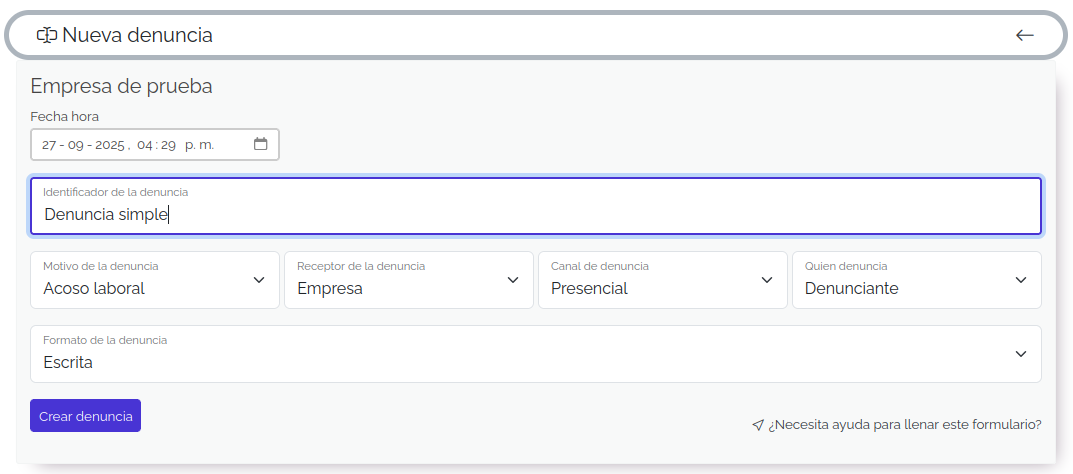
Para simplificar el ingreso de fecha, el campo fecha aparecerá siempre inicializado con la fecha actual.
A la derecha del encabezado del formulario encontrará el botón , que permite volver a la lista de denuncias sin crear una nueva, en caso de que desee abortar el ingreso.
El formulario mostrado en la imagen contiene tres tipos de campos: dos de ingreso, cuatro de selección y uno condicional.
Los dos campos superiores corresponden a ingreso de información:
- Fecha y hora en que fue presentada o enviada la denuncia.
- Identificador de la denuncia, propio de cada empresa. Por ejemplo, se puede emplear un código estructurado ("L-2-2025", que corresponde a la denuncia por acoso laboral Nº 2 del año 2025). El ingreso de un identificador es obligatorio.
NOTA: No se recomienda incluir los apellidos de las personas participantes o datos de los participantes en el descriptor, con el fin de resguardar un alto estándar de confidencialidad.
Los campos de selección son los siguientes:
- Motivo de la denuncia:
- Acoso laboral
- Acoso sexual
- Violencia en el trabajo ejercida por terceros
- Receptor de la denuncia:
- Empresa
- Dirección del Trabajo
- Empresa externa (disponible solo si la empresa es principal o usuaria)
- Canal de denuncia:
- Presencial
- Correo electrónico
- Plataforma
- Quién denuncia:
- Denunciante
- Representante
Por último, el campo Formato de la denuncia es condicional: aparece únicamente si se selecciona Presencial en el campo Canal de denuncia, ya que una denuncia presencial puede ser presentada por escrito o de forma verbal.
Para obtener más detalles sobre los campos, sus opciones y otros campos opcionales, puede presionar el enlace ¿Necesita ayuda para llenar este formulario?, ubicado en la parte inferior derecha del formulario.
Una vez completado el formulario y presionado el botón Crear denuncia, la plataforma generará la denuncia y mostrará la página donde se debe ingresar la información de las personas denunciantes y denunciadas y, si es el caso, la de los testigos presentados por la persona denunciante.
Datos de los participantes
Descripción del ambiente
Al crear una denuncia, la plataforma dirige automáticamente a su interior, específicamente a la pestaña Participantes.
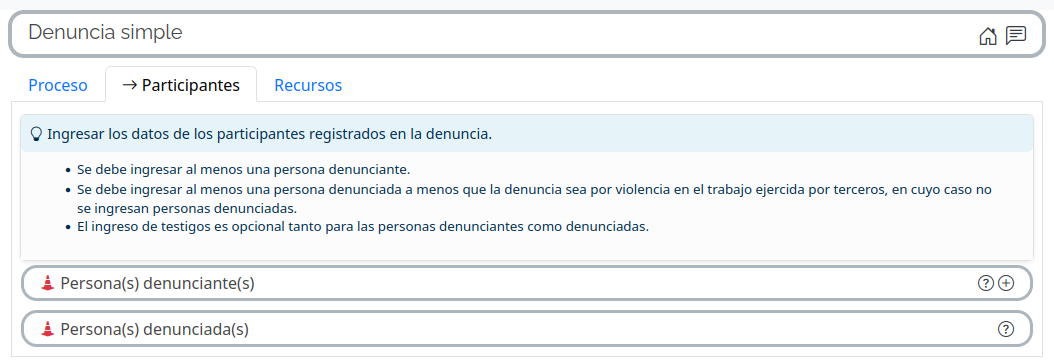
El encabezado muestra el identificador de la denuncia, en este caso Denuncia simple, y, a su derecha, dos botones representados por íconos:
- : Regresa al inicio de la cuenta.
- : Permite agregar notas a la denuncia. Estas notas tienen carácter informativo o de apoyo a la gestión y no inciden en el desarrollo del procedimiento.
Debajo del encabezado se encuentra la barra de navegación de la denuncia, donde la pestaña activa indica que estamos en la sección Participantes de la denuncia. Este es uno de los tres apartados disponibles:
- Proceso: registra las acciones e información que reflejan el avance del Procedimiento de Investigación y Sanción.
- Participantes: reúne todas las operaciones relacionadas con las personas involucradas en la denuncia.
- Recursos: agrupa dos funcionalidades de uso transversal:
- Cumplimiento formal de la denuncia: genera un reporte con el detalle de todas las acciones realizadas durante el procedimiento. Puede emitirse en cualquier momento.
- Generación de documentos combinados: permite consolidar en un único archivo PDF todos los documentos cargados a la denuncia.
El ícono señala la pestaña en la que existe una tarea pendiente, indicando cuándo es necesario cambiar de sección para continuar con el flujo de trabajo.
Finalmente, debajo de la barra de navegación aparece un mensaje encabezado por el ícono , que describe la acción que corresponde realizar. En este caso: Ingresar los datos de los participantes registrados en la denuncia. Bajo este mensaje se detallan las tareas que implica esta acción.
Ingreso de datos de los participantes
A la derecha de los encabezados de personas denunciantes y denunciadas se encuentran dos botones con íconos:
- : ayuda que describe la información y la funcionalidad asociada al despliegue de un registro de denunciante, denunciado o testigo.
- : permite agregar una persona denunciante o denunciada según corresponda.
La plataforma exige registrar al menos a una persona denunciante antes de permitir el ingreso de datos de una persona denunciada. Por este motivo, solo el primer encabezado dispone inicialmente de un botón para agregar registros. Del mismo modo, no es posible eliminar a la única persona denunciante registrada si ya existe alguna persona denunciada en la lista.
Denuncias con múltiples personas denunciantes
Aunque el reglamento no contempla expresamente que una denuncia pueda ser presentada por más de una persona denunciante, consideramos natural habilitar esta posibilidad por las siguientes razones:
- El reglamento establece que el sindicato de la empresa puede presentar una denuncia en representación de la persona denunciante. En este contexto, resulta razonable entender que dicha representación pueda extenderse a varias personas denunciantes.
- Dividir una denuncia conjunta en tantas denuncias como denunciantes existan no solo incrementa la carga administrativa y multiplica las declaraciones de testigos, sino que también complica la definición de medidas correctivas y sanciones.
Al presionar el botón para ingresar una persona denunciante, se desplegará el siguiente formulario:
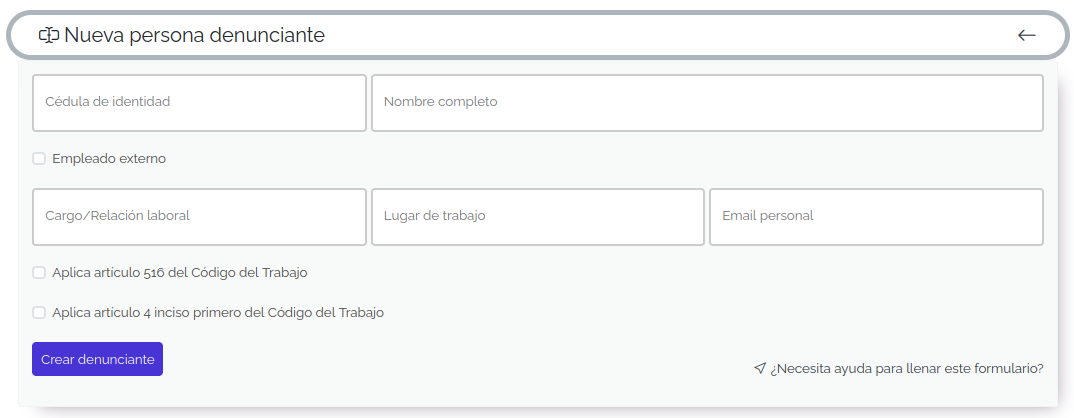
NOTA: El campo Empleado externo, ubicado en la segunda línea del formulario, se despliega únicamente cuando se trata de una empresa principal o usuaria, la cual está obligada a recibir denuncias de trabajadores pertenecientes a empresas con las que mantiene un régimen de subcontratación.
La mayoría de los datos solicitados se explican por sí solos, por lo que solo corresponde destacar algunas consideraciones:
- Verificación de cédula de identidad: la plataforma valida automáticamente el número ingresado mediante el dígito verificador.
- Aplicación del artículo 516 del Código del Trabajo: se marca este campo cuando la persona denunciante no tiene ni utiliza correo electrónico y ha solicitado por escrito que la información y notificaciones del procedimiento sean enviadas por correo certificado. Al seleccionarlo, se habilitará un campo adicional para ingresar la dirección postal correspondiente.
- Aplicación del artículo 4, inciso primero, del Código del Trabajo: se marca este campo cuando la persona trabajadora ocupa un cargo de gerencia. En tal situación, la denuncia debe ser obligatoriamente derivada a la Dirección del Trabajo.
El registro de personas denunciadas y testigos se realiza de la misma forma que el de la persona denunciante. Una vez ingresada la información de los participantes disponible al momento de la denuncia, la página se verá aproximadamente como en la siguiente imagen:
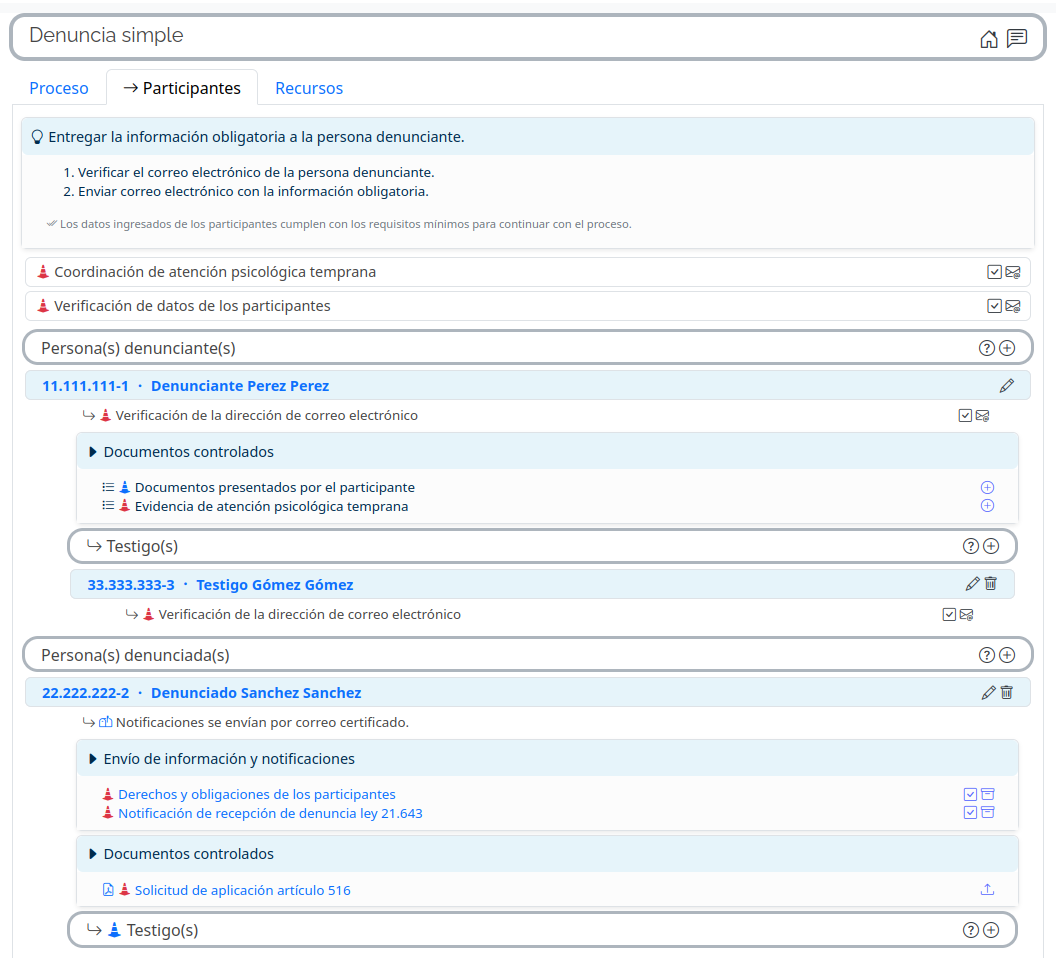
Se puede apreciar que en el ejemplo se marco la opción Aplica el artículo 516 del Código del Trabajo para la persona denunciante, este hecho tiene tres consecuencias en el curso del procedimiento:
- Deja de ser obligatorio el ingreso del correo electrónico para la persona denunciante.
- La plataforma no enviará la información y notificaciones por correo electrónico sino por correo certificado. Este cambio se refleja en dos elementos del despliegue de datos:
- Bajo el nombre de la persona denunciante aparece la leyenda Notificaciones se envían por correo certificado.
- La funcionalidad asociada a la documentación y notificaciones cambia. (se explica en detalle más adelante)
- Los documentos controlados de la persona denunciantes nos solicitan ahora que el documento Solicitud de aplicación artículo 516 sea subido a la plataforma.
La barra de navegación indica que la siguiente tarea también se realiza en la vista Participantes, y la instrucción para llevarla a cabo consta ahora de dos pasos:
- Verificar el correo electrónico de la persona denunciante.
- Enviar correo electrónico con la información obligatoria.
Un tercer mensaje nos cuenta que Los datos ingresados de los participantes cumplen con los requisitos mínimos para continuar con el proceso.
NOTA: De forma predeterminada, la plataforma asume que la recepción se realiza con la persona denunciante presente. Por ello, prioriza las tareas que deben ejecutarse en el marco de esa entrevista y posterga para el final aquellas que no requieren de su participación.
El objetivo de esta tarea es proporcionar a la persona denunciante toda la información que el reglamento exige al momento de presentar la denuncia, y dejar constancia de dicha entrega como evidencia.
Independientemente de que la información se haya entregado verbalmente o mediante un documento, la plataforma envía a la persona denunciante un correo electrónico con un archivo que reúne toda la información obligatoria que debe proporcionarse al momento de la recepción de la denuncia.
Para garantizar que el correo electrónico llegue correctamente a su destinatario, la plataforma ofrece la funcionalidad de verificación de las direcciones de correo electrónico de los participantes. Recordemos que toda la información y notificaciones relacionadas con el procedimiento de investigación y sanción deben enviarse al correo electrónico personal de cada participante.
Verificación de la dirección de correo electrónico de la persona denunciante
Bajo el registro que contiene los datos de cada participante se encuentra un apartado destinado a gestionar la verificación de su dirección de correo electrónico.

El ícono indica que la verificación de la dirección de correo electrónico aún no se ha realizado. Al final del registro de verificación se presentan dos botones:
- : permite marcar manualmente la dirección como validada.
- Enviar: remite un correo electrónico a la dirección registrada con un enlace para completar la verificación.
El envío del correo de verificación no deshabilita el botón, lo que permite reenviar el mensaje tantas veces como sea necesario. Una vez que la dirección de correo electrónico sea verificada a través del enlace, el registro lo reflejará automáticamente de la siguiente manera:

NOTA: Marcar manualmente que el correo electrónico fue validado es útil en distintos contextos. Cuando se ingresa una denuncia en curso, no resulta adecuado que los participantes reciban, fuera de plazo, correos electrónicos que no corresponden a la etapa actual del procedimiento. Sin embargo, su principal utilidad es en la auditoría de procedimientos: esta función permite registrar cada detalle de un procedimiento ya realizado y generar un informe completo sobre su cumplimiento formal. Para más información, consulte el tutorial de auditoría de procedimientos.
Entrega de información obligatoria a la persona denunciante
Una vez verificadas las direcciones de correo electrónico de la persona denunciante y de su testigo, se habilita en sus áreas respectivas una sección denominada Envío de información y notificaciones. El primer elemento de esta sección —señalado con una flecha para indicar que es la acción que se debe ejecutar— corresponde a: Información obligatoria para la persona participante.
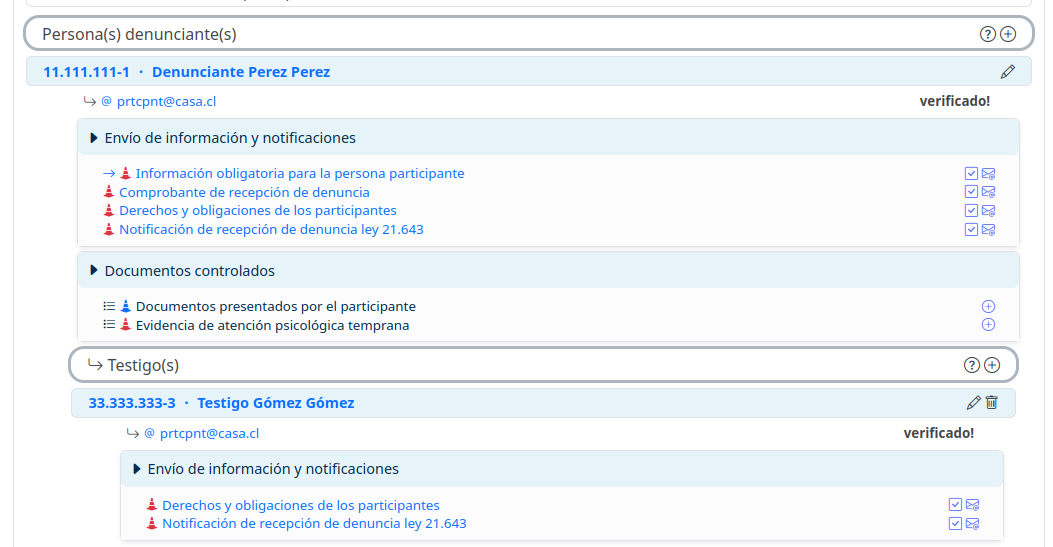
Como se observa, todos los elementos de la sección presentan, a su derecha, los mismos botones de gestión:
- : permite marcar manualmente la acción como realizada.
- : permite ejecutar la acción directamente desde la plataforma.
En todos los casos, marcar manualmente como realizada indica que la información fue entregada por otra vía y que dejamos constancia de ello. En cambio, ejecutar la acción desde la plataforma implica que la información se envía por correo electrónico y que se genera automáticamente un archivo PDF de respaldo.
Al enviar información o notificaciones mediante la plataforma, se realizan automáticamente las siguientes acciones:
- Se genera un documento PDF con la información entregada, con fecha y hora de creación y un código asociado al destinatario.
- Una copia del PDF queda vinculada al registro del participante.
- Otra copia se adjunta al correo electrónico enviado al participante.
- Si la empresa activó esta opción en su perfil, se envía además una copia a la dirección designada como respaldo.
Toda la información y notificaciones enviadas desde la plataforma se generan en formato PDF, lo que permite crear en cualquier momento un archivo combinado que consolida todos los documentos asociados a la denuncia. Este recurso es especialmente útil para derivaciones, fiscalizaciones o archivado del procedimiento.
Al ejecutar la acción desde la plataforma, las opciones disponibles para ese elemento cambian automáticamente:
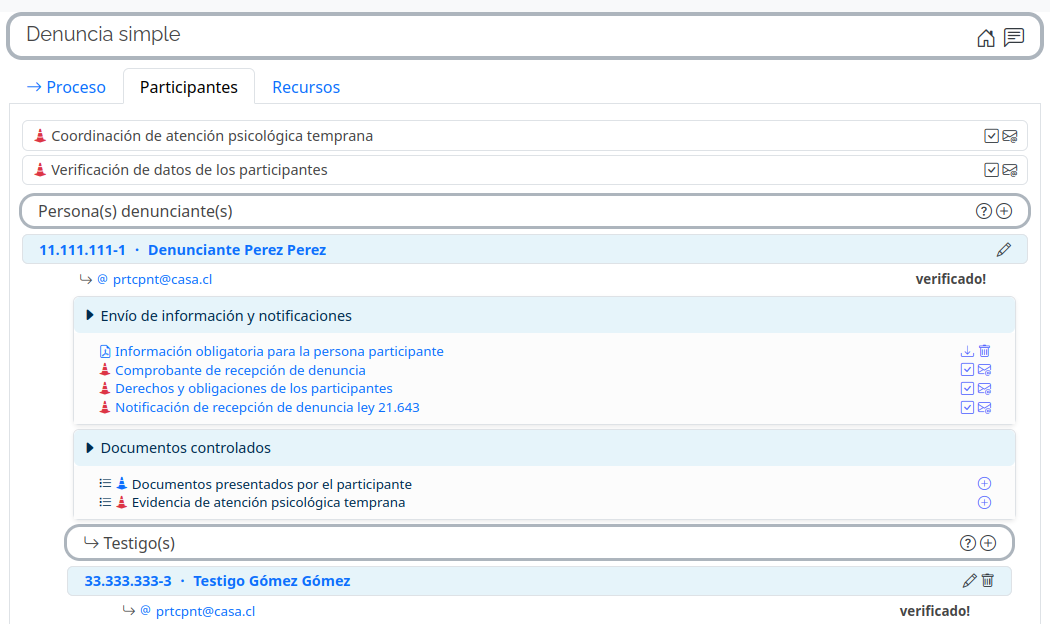
Los botones originales han sido reemplazados por los siguientes:
- : permite ver la copia del PDF enviado.
- : permite eliminar el PDF enviado. Esta acción permite volverlo a enviar si es necesario.
Antes de reenviar el PDF, es necesario eliminar la versión enviada previamente, con el fin de asegurar que el archivo combinado no incluya documentos duplicados. Si se requiere conservar una copia del primer PDF, esta puede obtenerse desde el respaldo enviado a la dirección de correo designada para tal efecto.
Asimismo, en la imagen anterior se observa, en la parte superior, que para realizar la siguiente tarea es necesario cambiar a la vista Proceso.
Preguntar opción de derivación a la persona denunciante
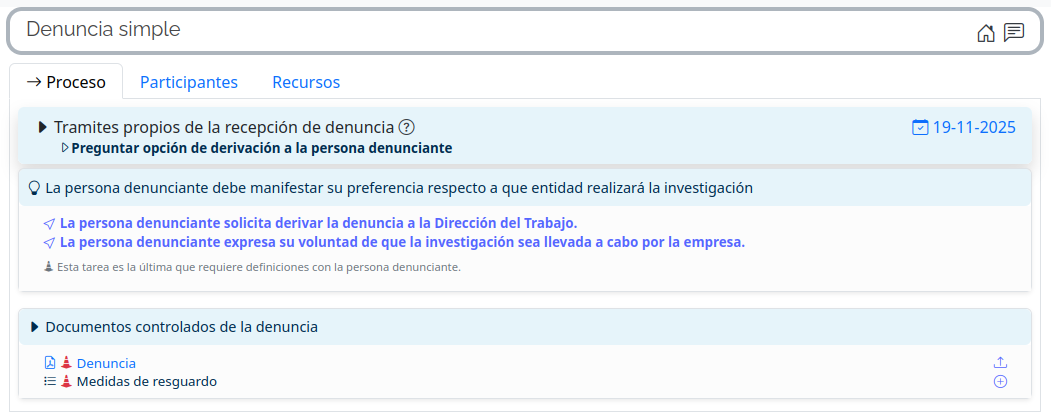
Esta es la primera tarea que debemos realizar en la pestaña Proceso. En la imagen podemos ver lo siguiente:
- Estamos en la etapa descrita como Tramites propios de la recepción de denuncia, cuyo plazo de ejecución vence el 19-11-2025.
- La tarea que debemos realizar es Preguntar opción de derivación a la persona denunciante.
- Luego nos presenta la descripción de la tarea y las dos opciones que podemos tomar.
Para realizar esta tarea sólo debemos presionar el enlace La persona denunciante expresa su voluntad de que la investigación sea llevada a cabo por la empresa.
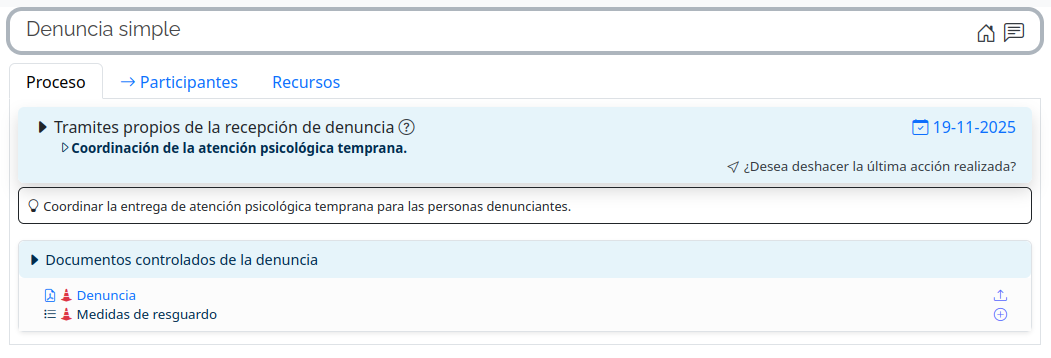
Ahora la plataforma nos indica que nuestra próxima tarea es Coordinar la entrega de atención psicológica temprana para las personas denunciantes y debe ser realizada en la pestaña Participantes.
Coordinar la entrega de atención psicológica temprana para las personas denunciantes
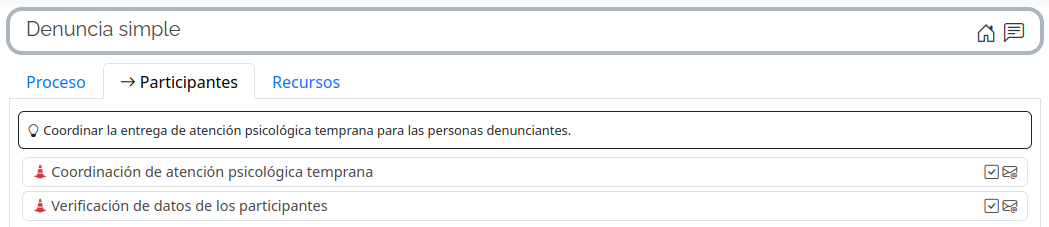
El reglamento establece la obligación de brindar atención psicológica temprana de manera inmediata a las personas denunciantes una vez recibida la denuncia. Esta tarea puede ser realizada directamente por la persona que recibe la denuncia o, en su defecto, solicitarse a un encargado designado. La plataforma contempla ambas alternativas.
Debajo del mensaje, la vista presenta dos acciones posibles:
- Coordinación de atención psicológica temprana
- Verificación de datos de los participantes
Ambas acciones se encuentran por encima de la estructura de participantes, ya que pueden involucrar a más de un participante y el destinatiario forma parte del equipo de recepción de denuncias.
Los botones para gestionarlas son los mismos que se utilizan en los envíos de información o notificaciones. En este ejemplo, asumiremos que la coordinación es realizada directamente por la persona que recibe la denuncia; en consecuencia, no corresponde enviar el correo electrónico de solicitud. Por ello, marcaremos la tarea manualmente como realizada.
La segunda acción, Verificación de datos de los participantes, se utiliza para solicitar al área de Recursos Humanos la validación de la información de los participantes registrados en la denuncia. La plataforma envía un correo que contiene únicamente los datos a verificar. Si la organización cuenta con un encargado para esta labor, se recomienda enviar el correo en este momento, a fin de disponer de los datos verificados antes del cierre de la recepción. En este ejemplo enviaremos el correo asociado a la segunda opción.
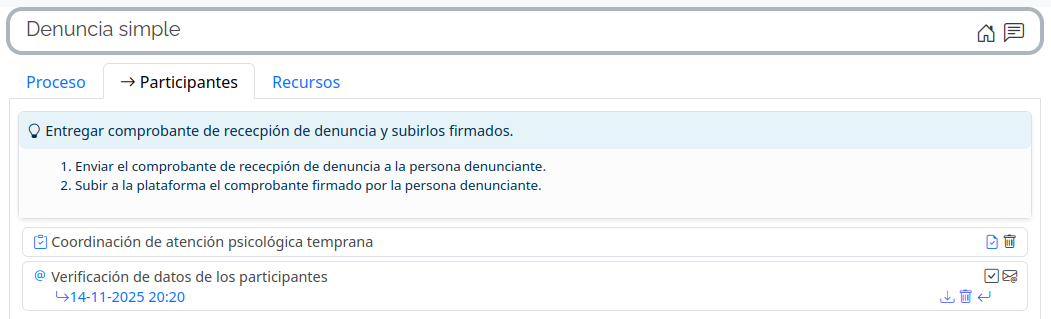
En la imagen podemos ver que, en el segundo caso, la plataforma permite enviar el correo sin borrar el anterior. Esto es porque las personas denunciantes pueden agregar testigos hasta el día de su declaración, por lo que podría ser necesario verificar datos en más de una vez.
la siguiente tarea es Entregar comprobante de rececpión de denuncia y subirlos firmados..
Comprobante de recepción de denuncia firmado
Esta tarea incorpora un elemento en la sección Envío de información y notificaciones y otro en la sección Documentos controlados. El primero se encarga de generar y enviar el comprobante, mientras que el segundo permite subir el comprobante firmado por la persona denunciante.
Lo anterior permite destacar la diferencia entre ambas secciones. Como hemos visto, la sección Envío de información y notificaciones agrupa documentos generados automáticamente por la plataforma y enviados al destinatario correspondiente. En cambio, la sección Documentos controlados reúne documentos que no son producidos por la plataforma, ya sea porque provienen de instituciones externas —por ejemplo, el alta de la atención psicológica temprana emitida por la entidad administradora del seguro— o porque requieren la firma de un participante para tener validez, como ocurre con el comprobante firmado.
En primer lugar, se debe enviar el comprobante, del mismo modo que con los demás elementos de la sección Envío de información y notificaciones.
A continuación, se debe cargar el comprobante firmado. Para ello, utilice el botón ubicado a la derecha del elemento correspondiente en la sección Documentos controlados.
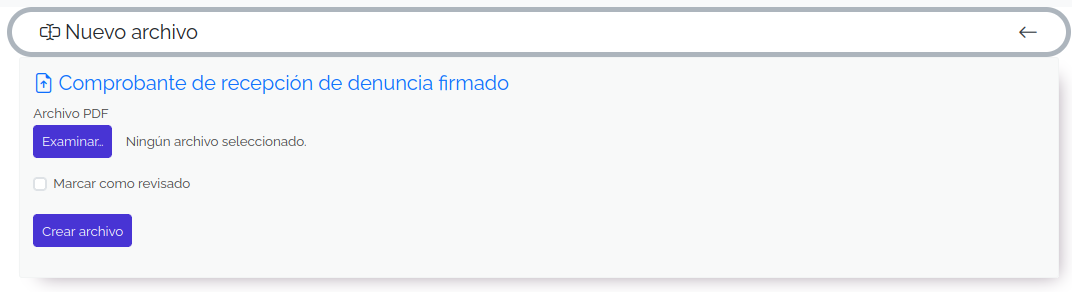
Como podemos ver, el formulario para subir un archivo único asigna automáticamente un nombre por defecto. Solo permite dos acciones: seleccionar el archivo a subir o marcarlo directamente como revisado. Para este ejemplo, realizaremos la primera opción.
Una vez completada la acción, la plataforma actualiza el estado del elemento modificando los botones disponibles.
- : para bajar el archivo.
- : para borrar el archivo que se acaba de subir.
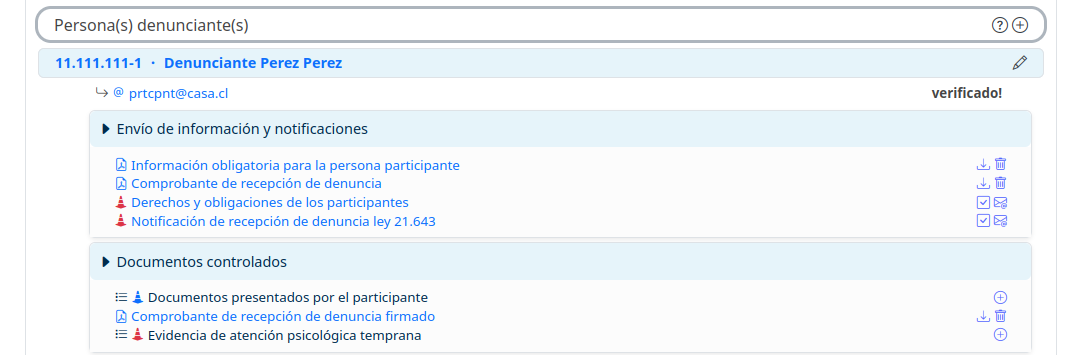
Notificación de recepción de denuncia ley 21.643
Llegó el momento de notificar la recepción de la denuncia a todos los participantes.
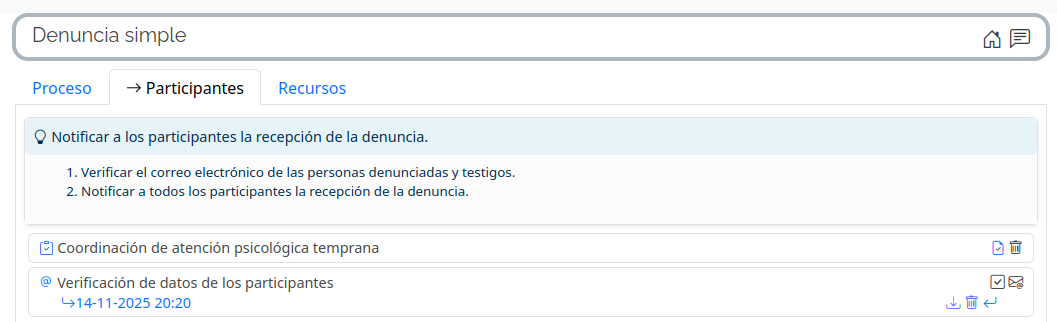
La plataforma nos recuerda que, antes de ejecutar esta acción, debemos verificar los correos electrónicos de todas las personas participantes.
La notificación de recepción de la denuncia debe enviarse a todas las personas involucradas. Como se trata de un documento que puede generarse automáticamente, la plataforma incorpora una acción específica en la sección Envío de información y notificaciones de cada participante. Por simplicidad, basta con ejecutar una de estas acciones para que se envíen todas.
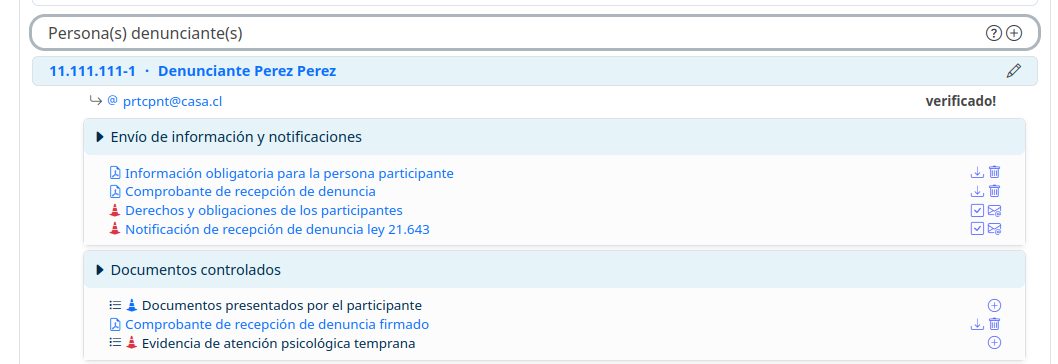
Todas las personas participantes disponen de la acción Notificación de recepción de denuncia ley 21.643. En este ejemplo, ejecutaremos la correspondiente a la persona denunciante.
Sin embargo, nuestro caso tiene una particularidad: toda la información y notificaciones destinadas a la persona denunciante deben enviarse por correo certificado. Por ello, la acción disponible para este participante muestra un ícono distinto:
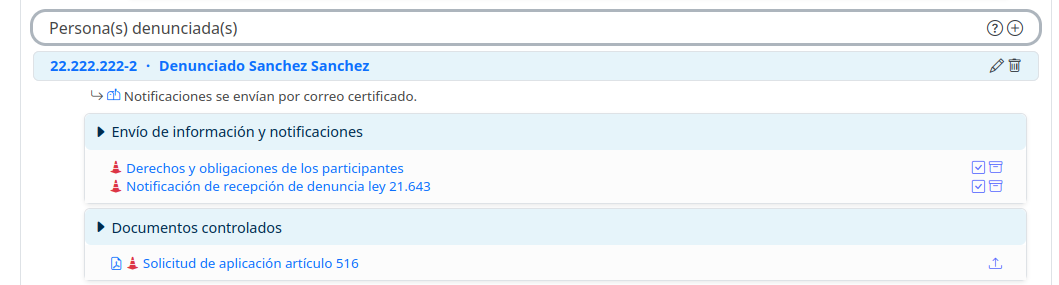
El botón con el ícono genera la notificación y registra una copia en el sistema, tal como en los casos anteriores, pero no la envía por correo electrónico. La persona encargada deberá imprimirla y remitirla mediante correo certificado.
Envío de las medidas de resguardo
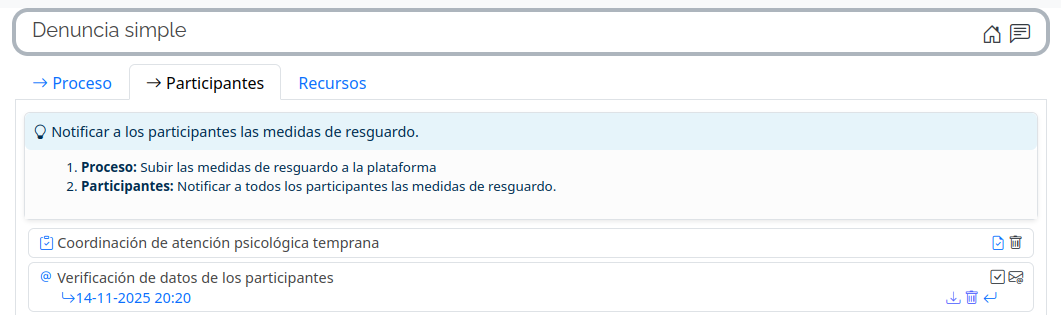
Como se puede ver en las instrucciones de la tarea, la primera parte se hace en la vista Proceso y la segunda parte en la vista Participantes.
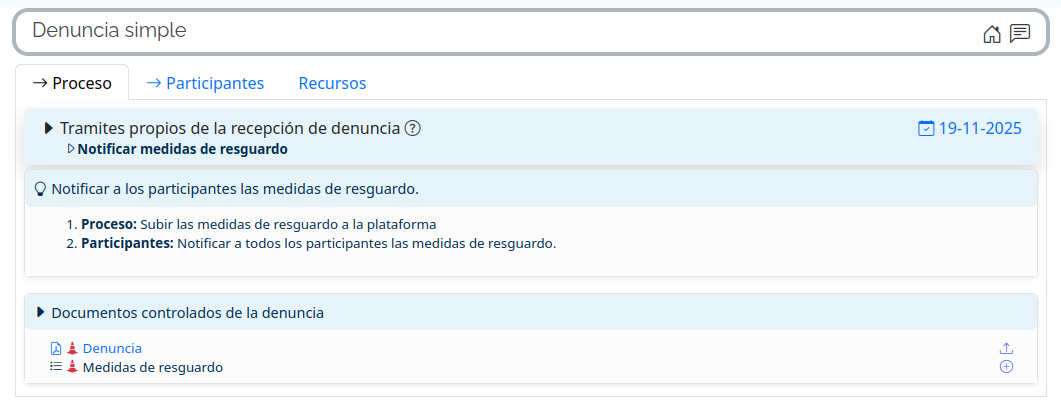
En la sección Documentos controlados de la denuncia podemos observar que la plataforma solicita subir la denuncia —un documento único— y las medidas de resguardo, definidas como una lista de documentos. Esto se debe a que puede existir más de un archivo asociado a las medidas de resguardo. Subiremos el archivo conforme a lo solicitado por la plataforma.
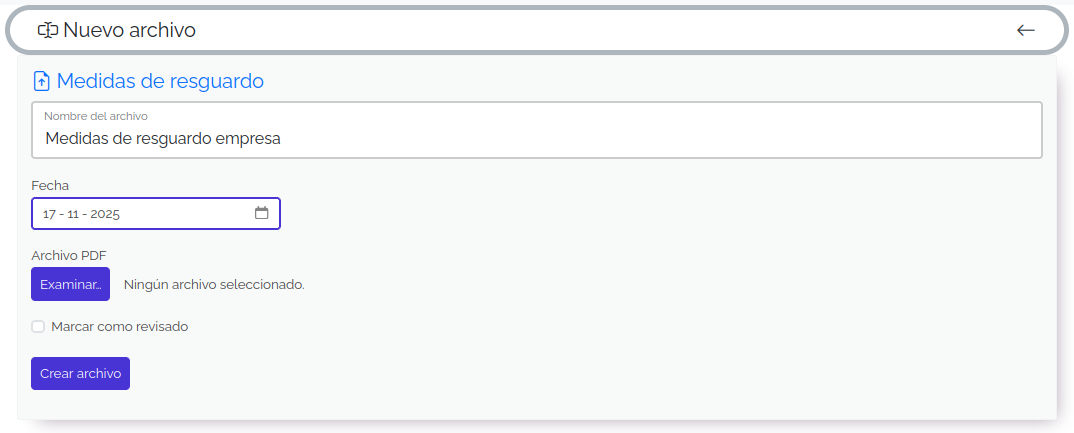
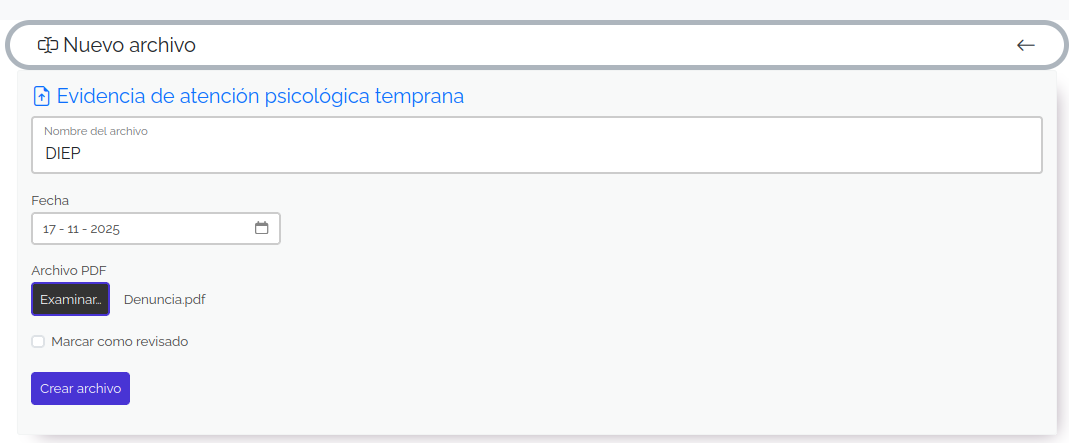
En este caso, el formulario es distinto: al tratarse de una lista de documentos, debemos asignar un nombre que permita identificarlo y, por razones de control, registrar además la fecha del documento.
Una vez cargado el archivo, podemos enviarlo a las personas participantes. Para ello, regresamos a la vista Participantes.
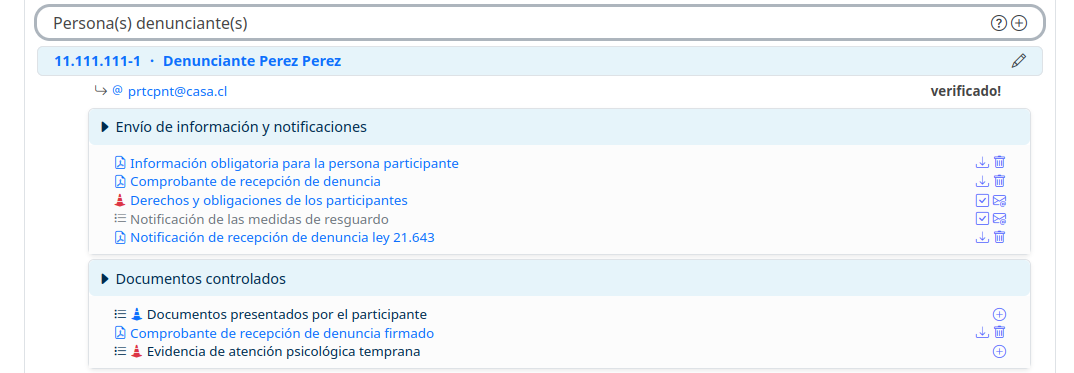
Podemos ver que se ha incorporado la acción Notificación de las medidas de resguardo, presentada como una lista que permite repetir la acción para cada documento subido. Los botones para gestionar esta lista mantienen el mismo funcionamiento que en casos anteriores.
En esta ocasión, también es necesario generar el documento para enviarlo por correo a la persona denunciada.
La plataforma registra este primer envío de medidas de resguardo en una lista que se muestra bajo el elemento correspondiente, donde se puede consultar la fecha y hora del envío.
Subir evidencia de la atención psicológica temprarna
Se trata de de una lista de documentos que se encuentra unicamente en la lista de documentos controlados de las personas denunciantes.
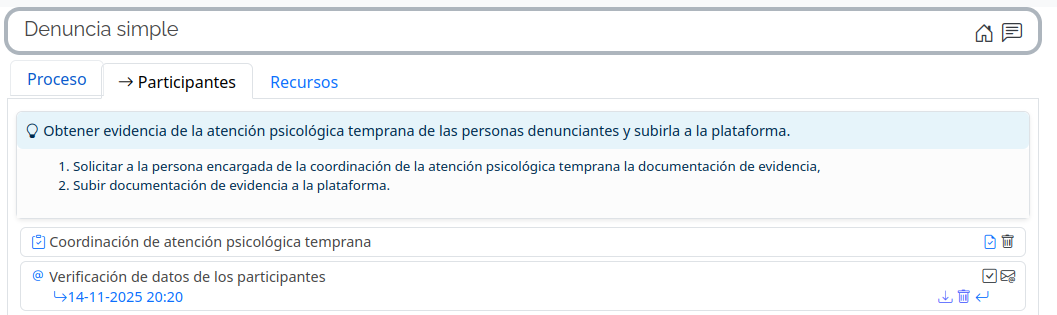
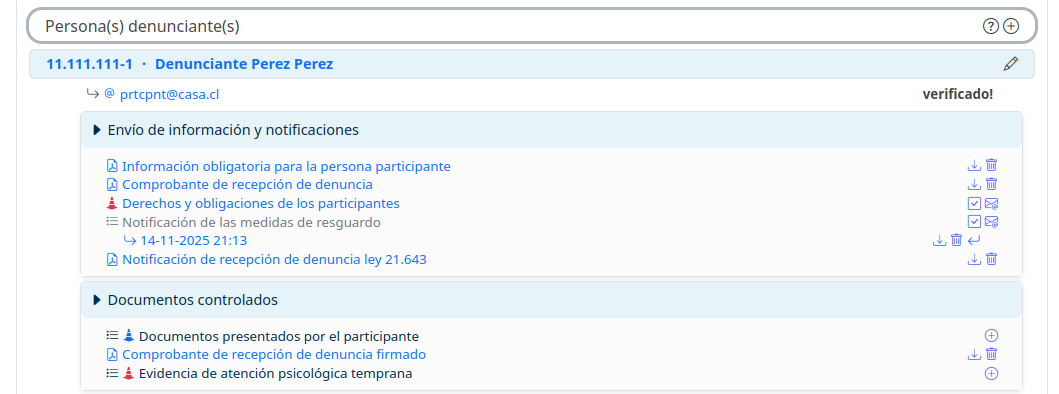
Subimos un documento de la misma forma que lo hicimos para las medidas de resguardo.
La empresa determina su opción de derivación
Tal como se indica en la barra de navegación, para realizar esta tarea debemos ingresar a la vista Proceso.
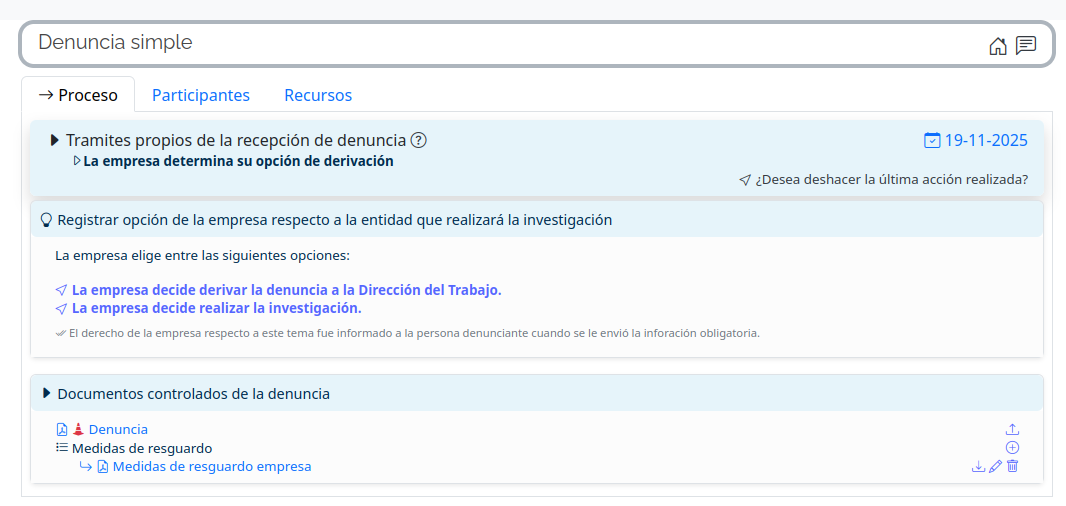
En esta etapa, la empresa debe decidir si llevará a cabo la investigación de manera interna o si derivará la denuncia a la Dirección del Trabajo.
La acción es muy sencilla: basta con presionar el enlace La empresa decide realizar la investigación.
Registrar el cierre de la recepción
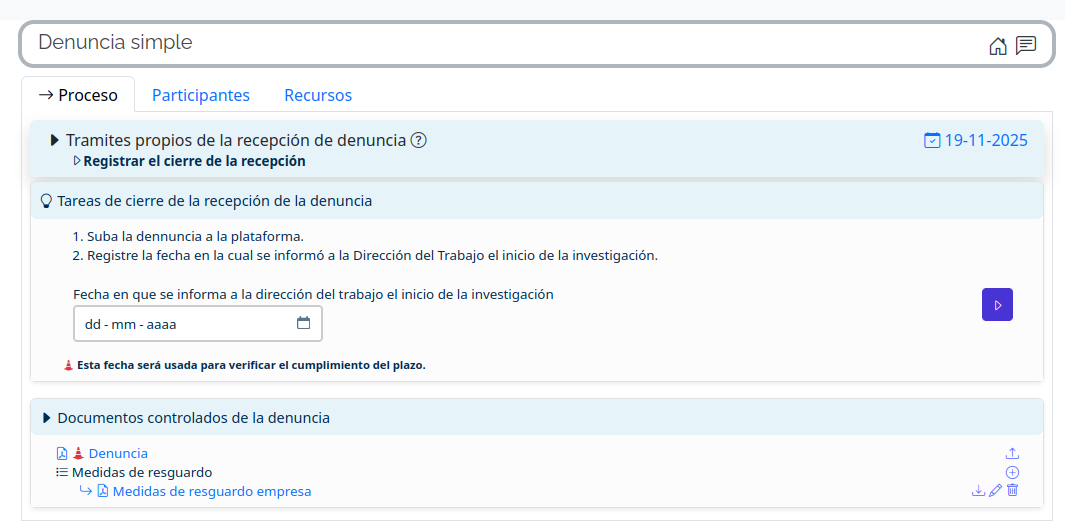
Esta tarea consiste en registrar la fecha en que se informó el inicio de la investigación. Una advertencia bajo el formulario señala que la fecha ingresada será utilizada para evaluar el cumplimiento del plazo de la etapa.
Además, como aún no se ha subido la denuncia a la plataforma, se muestra una segunda instrucción que recuerda realizar esta acción.
Ingresaremos la fecha que cumple en forma exacta el plazo establecido.
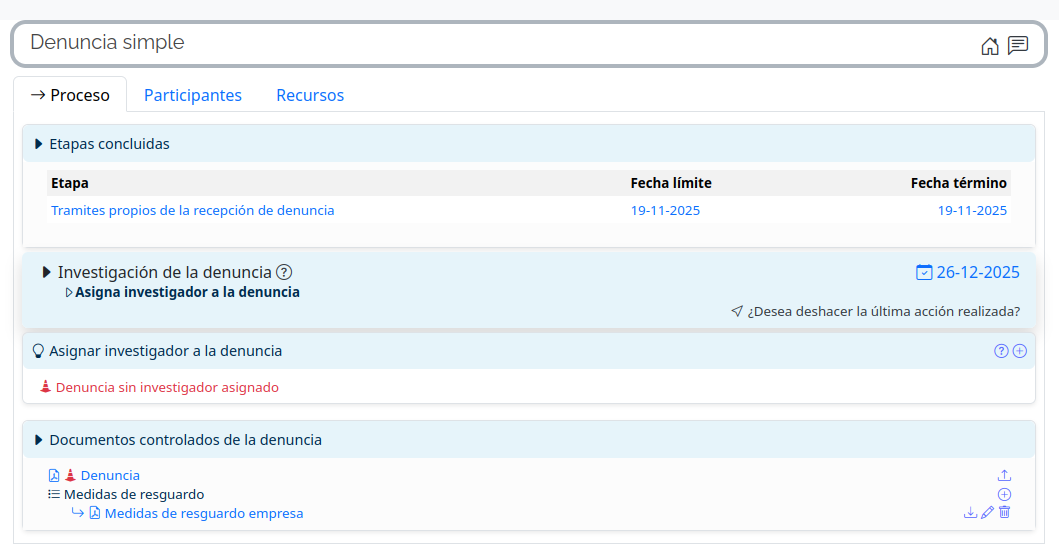
Podemos apreciar que en una nueva sección llamada Etapas concluidas aparece la etapa Recepción de la denuncia con el detalle del cumplimiento de su plazo.
Inmediatamente debajo, podemos ver que ahora estamos en la etapa Investigación de la denuncia.
Para acceder a nuestro tutorial sobre la etapa de investigación de la denuncia, visite: Denuncia simple: Investigación
