Ayuda de LABORSAFE
Configuración inicial
Se trata del registro de la información básica necesaria para dejar una cuenta operativa. Esta configuración debe ser realizada por el administrador de la cuenta o por un usuario con perfil de administrador. Este tutorial aplica tanto para cuentas con plan estándar como con plan extendido.
Primer ingreso a LABORSAFE
Los datos del administrador de la cuenta, ingresados mediante el formulario de registro de empresa disponible en nuestra página principal, se utilizarán para crear el primer usuario administrador de su organización. Este usuario recibirá por correo electrónico las instrucciones necesarias para completar su registro, junto con sus credenciales de acceso.
Al ingresar por primera vez a la plataforma, el usuario administrador visualizará la página principal correspondiente a la cuenta de su empresa.
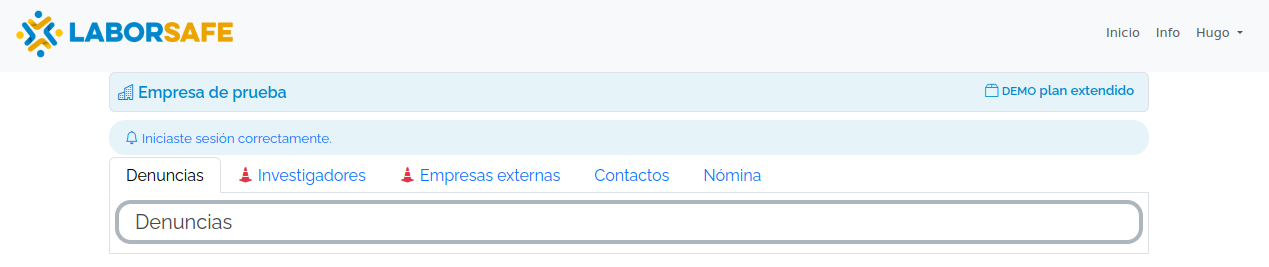
En la parte superior de la imagen podemos distinguir tres elementos generales:
Menú de LABORSAFE
En el primer nivel de la imagen: a la izquierda el logo de LABORSAFE y a la derecha los tres ítems del menú.
Encabezado de la cuenta
El encabezado de la cuenta está compuesto por dos elementos principales:
- Nombre de la empresa: ubicado a la izquierda, despliega el nombre de la empresa titular de la cuenta.
- Producto: ubicado a la derecha. Muestra el producto activado para la cuenta (en este caso, DEMO plan extendido). Al hacer clic sobre la palabra DEMO, se despliega la información de la capacidad y vigencia del producto.
Mensaje emergente
En la imagen, bajo el encabezado de la cuenta, un mensaje nos cuenta que nuestra sesión se inició correctamente.
Confidencialidad de las denuncias
El reglamento que regula la aplicación del procedimiento no distingue al administrador de la cuenta ni a ningún otro trabajador de la empresa que pueda tener acceso a la información de una investigación como participante en el procedimiento.
No obstante, se entiende que toda persona de la empresa con acceso a dicha información debe conocer y garantizar el estándar de confidencialidad exigido por el reglamento.
Cuenta de la empresa
Finalmente llegamos a la información de la cuenta. El tab superior nos permite seleccionar cinco opciones:
- Denuncias
- Investigadores
- Empresas externas (sólo para empresas principales o usuarias)
- Contactos
- Nómina
Podemos observar que la opción seleccionada por defecto es Denuncias, mientras que dos de las demás opciones muestran el ícono , el cual indica que aún no disponen de la información mínima necesaria para crear una primera denuncia.
Perfil de la empresa
El perfil de la empresa son las características que determina el comportamiento de la plataforma en cuatro aspectos específicos:
- Plan de la cuenta
- Verificación de datos de participantes
- Coordinación de atención psicológica temprana
- Respaldo de correos electrónicos
Todos estos aspectos se configuran desde el encabezado de la cuenta:

Plan de la cuenta
En la parte derecha del encabezado, la plataforma muestra que estamos utilizando una versión DEMO del plan extendido, opción seleccionada durante el registro de la empresa. El plan extendido está diseñado para empresas que cumplen el rol de empresa principal o usuaria dentro de un régimen de subcontratación. Si su empresa no tiene este rol, debe seleccionar el plan estándar.
Si se equivocó al registrar su empresa, modificarlo es muy sencillo: solo debe hacer clic en la palabra extendido en el encabezado, y esta cambiará automáticamente a estándar. Esta funcionalidad está disponible únicamente en las versiones DEMO.
Verificación de datos de participantes
Esta funcionalidad forma parte de nuestro modelo de confidencialidad y permite solicitar la verificación y complementación de los datos presentados en una denuncia.
Dado que la persona denunciante puede no conocer todos los antecedentes de la o las personas denunciadas, el reglamento permite que la información sea entregada de manera parcial. Por lo tanto, corresponde al equipo encargado de la aplicación del procedimiento completar y verificar los datos contenidos en la denuncia, especialmente aquellos que puedan tener consecuencias en la aplicación del procedimiento.
Una vez finalizado el ingreso de la denuncia, la plataforma permite enviar una solicitud de verificación de datos de todos los participantes. Dicha solicitud incluye únicamente la información que se desea verificar, sin incorporar detalles sobre el rol que cada participante cumple en la denuncia, el motivo de la misma ni los hechos que la sustentan.
La solicitud se genera automáticamente y se envía a todos los contactos de la empresa clasificados dentro del grupo RRHH.
Con la información recibida, se deben completar los datos de los participantes. La plataforma considera todas estas acciones como parte del proceso de recepción de la denuncia, previo a las etapas de derivación o al informe de inicio de investigación que se remite a la Dirección del Trabajo.
Coordinación de atención psicológica temprana
En el contexto de la recepción de una denuncia, el reglamento establece la obligación de proporcionar atención psicológica temprana a todas las personas denunciantes.
Cuando la persona encargada de coordinar la atención psicológica temprana sea distinta de quien recibe la denuncia, la plataforma permite enviar un correo electrónico a la persona responsable solicitando dicha coordinación para la o las personas denunciantes. Este correo se genera automáticamente y se envía a todos los contactos que pertenezcan al grupo Apt dentro de la plataforma.
Respaldo de correos electrónicos
La mayoría de los correos electrónicos enviados desde la plataforma a los participantes se generan de forma automática. Por razones de seguridad, la información que se transmite en cada correo se incluye en un archivo PDF adjunto. Este archivo incorpora en su encabezado la fecha y hora de creación y envío, además de identificadores que permiten establecer el destinatario. Una copia de cada documento se almacena en la plataforma, y cada uno cuenta con una firma digital que permite detectar posibles adulteraciones.
Para respaldar los envíos realizados por correo electrónico y evitar la creación de copias innecesarias o la circulación excesiva de información relacionada con la investigación, se recomienda destinar una única cuenta de correo para almacenar copias de todos los mensajes enviados desde la plataforma a los participantes.
Esta cuenta se registra en la lista de contactos de la empresa en el grupo Backup.
Configuración del perfil de la empresa
Con excepción del plan de la cuenta, explicado más arriba, los otros tres parámetros se configuran mediante la edición del perfil de la empresa. Esta acción solo puede ser realizada por el administrador de la empresa o por un usuario con perfil de administrador.
Para acceder al perfil de la empresa, haga clic sobre el nombre de la empresa en el encabezado de la cuenta.
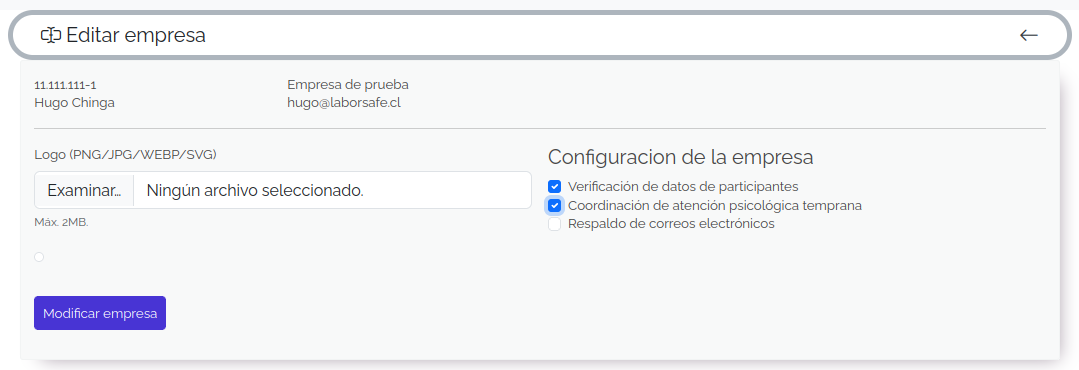
En la imagen se puede observar que la activación de las características descritas anteriormente se realiza mediante un simple check. Para la versión DEMO, se recomienda no activar la opción de respaldo de correos electrónicos, con el fin de mantener la configuración simple.
Además, la plataforma permite subir un logotipo para personalizar la documentación generada automáticamente.
Información mínima para operar la cuenta
Una vez definido el perfil de la empresa, la plataforma guiará al usuario para completar la información mínima requerida y así activar la cuenta.

La plataforma identifica con el ícono los elementos que requieren información mínima. En el ejemplo, se solicita lo siguiente:
- Registrar al menos un investigador.
- Registrar al menos una empresa externa (en este caso, se trata de un plan extendido para una empresa principal o usuaria).
-
Dado que el perfil tiene habilitadas dos opciones, también se solicita:
- Al menos un contacto asociado al grupo RRHH.
- Al menos un contacto asociado al grupo Apt.
Crear un investigador
Para crear un investigador presione el tab Investigadores y a continuación presione el botón ubicado a la derecha del encabezado Investigadores.

Al hacerlo desplegará el formulario para el ingreso de un investigador.
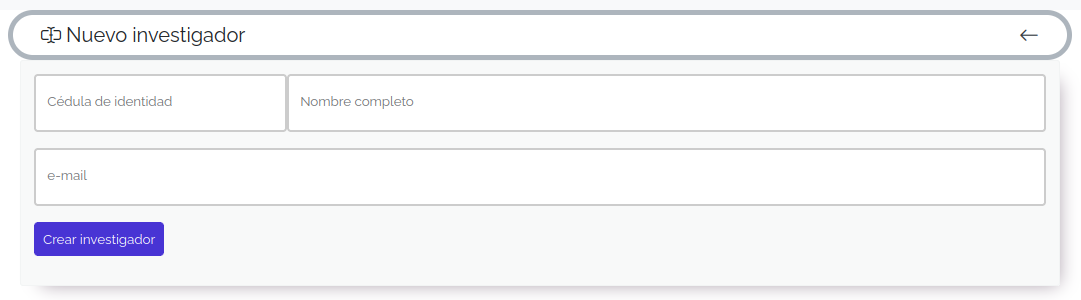
Los campos del formulario son autoexplicativos, por lo que solo entregamos indicaciones acerca de su uso:
- La plataforma verificará la cédula de identidad del investigador utilizando el dígito verificador.
- La plataforma reconoce todos los formatos de cédula de identidad; no es necesario ingresar el guion.
- El reglamento establece que todos los participantes del Procedimiento de Investigación y Sanción deben utilizar su correo personal, exigencia que también aplica al investigador.
Para efectos del ejemplo, ingresaremos como nombre del investigador: Nombre del investigador de la empresa. Una vez agregado el nuevo investigador, la página actualizada se verá de la siguiente manera:
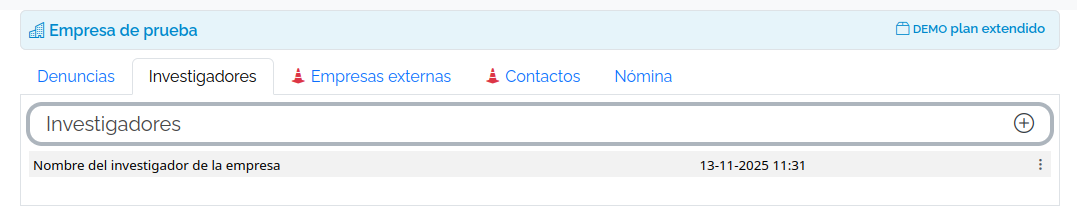
Podemos observar que, debajo del encabezado, se muestra el primer registro de la lista de investigadores.
El registro está compuesto por tres columnas: la primera, ubicada a la izquierda, muestra el nombre del investigador; la segunda, al centro, indica la fecha y hora en que la plataforma envió el correo electrónico para que el investigador verifique la dirección registrada; y la tercera, a la derecha, incluye el enlace representado por el ícono , que permite desplegar las acciones disponibles sobre el registro.
Verificación de correos electrónicos de los participantes
Cada vez que se crea un nuevo investigador, la plataforma envía automáticamente un correo electrónico a la dirección registrada. Dicho correo contiene un enlace que permite verificar la dirección directamente en la plataforma.
Esta funcionalidad está disponible para el registro de todos los participantes de una denuncia; sin embargo, el envío del correo es automático solo en el caso de un nuevo investigador. Para el resto de los participantes, el envío es manual y debe realizarse en un momento posterior.
El envío de un enlace de verificación no es el único método disponible: también es posible realizar la validación de forma manual. Este método, aplicable a todos los registros y envíos de información desde la plataforma, resulta especialmente útil para auditar el cumplimiento formal del procedimiento en denuncias cuya investigación ya ha sido realizada.
Al presionar el enlace podrá ver las acciones disponibles para este registro:
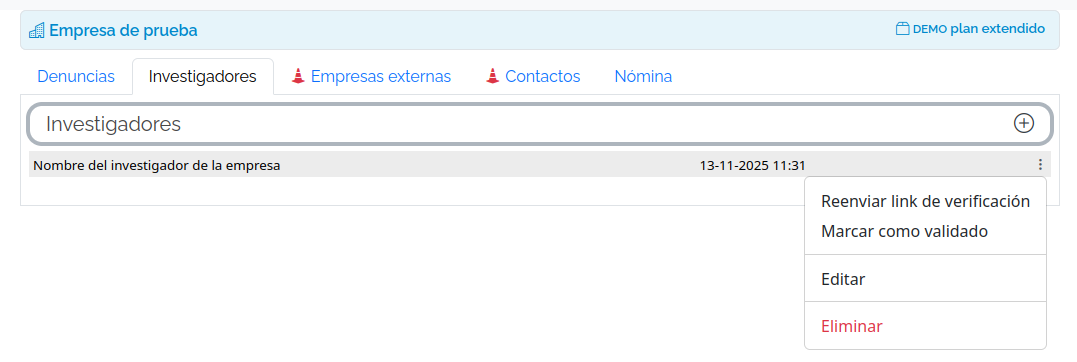
El enlace de verificación puede enviarse más de una vez. Esto resulta útil cuando el participante lo solicita o cuando se ha modificado su dirección de correo electrónico y es necesario enviar el enlace a la nueva dirección. Por esta razón, la primera acción disponible para el registro es Reenviar enlace de verificación.
La segunda acción disponible es Marcar como validado, la cual debe utilizarse como alternativa manual al proceso de verificación mediante correo electrónico.
Crear una empresa externa.
NOTA: Sólo las empresas principales o usuaria (plan extendido) requieren el ingreso de empresas externas.
Para crear una empresa externa presione el tab Empresas externas y a continuación presione el botón ubicado a la derecha del encabezado Empresas externas.

Al hacerlo desplegará el formulario para el ingreso de una empresa externa.
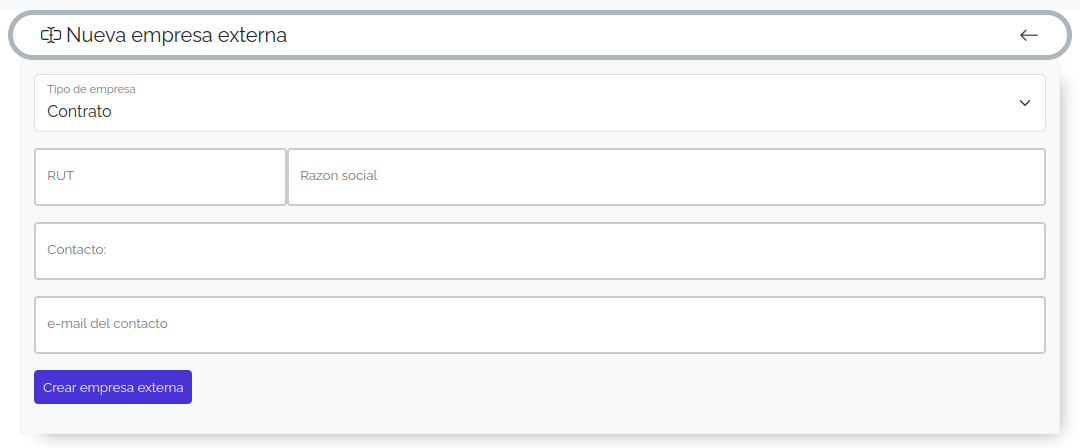
El campo Tipo de empresa es de selección y tiene dos opciones:
- Contrato
- EST
Indicaciones de uso:
- El RUT de la empresa es verificado ultilizando el dígito verificador.
- Se recomienda que el email de contacto sea corporativo.
Una vez ingresa la empresa externa, veremos lo siguiente:
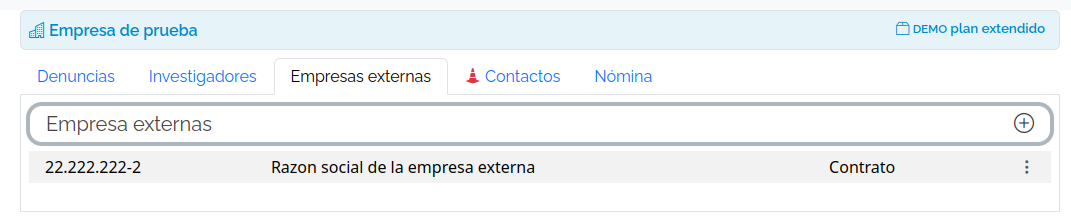
Podemos observar el registro de la empresa recién creada. En este caso, las únicas acciones disponibles para el registro son Editar y Eliminar.
Crear contactos
Para crear un contacto presione el tab Contactos y a continuación presione el botón ubicado a la derecha del encabezado Contactos.

Al hacerlo desplegará el formulario para el ingreso de un contacto.
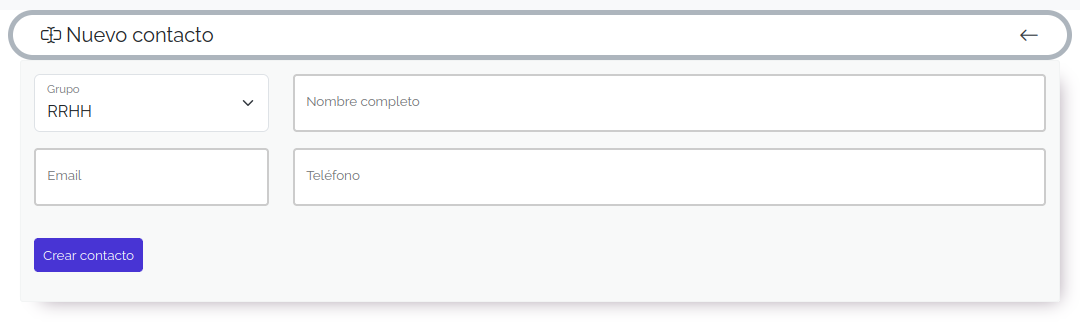
Un contacto no es un usuario, sino una dirección de correo electrónico que la plataforma utiliza para enviar información y notificaciones propias del procedimiento.
Los campos del formulario de un contacto son los siguientes:
- Grupo: determina qué tipo de correos recibirá el contacto.
- Nombre completo
- Teléfono
Los grupos disponibles son:
- RRHH: utilizados por la plataforma para solicitar la verificación de los datos de los participantes y para requerir documentación asociada al procedimiento.
- Apt: utilizados para coordinar la atención psicológica temprana de las personas denunciantes.
- Backup: no es un destinatario directo; esta dirección recibe una copia de todos los correos electrónicos enviados por la plataforma a los contactos de la empresa.
Según la configuración del perfil de la empresa, la plataforma puede exigir la creación de al menos un contacto por cada grupo requerido. En este ejemplo, se necesita un contacto del grupo RRHH y otro del grupo Apt.
Una vez ingresados ambos contactos, la apariencia de nuestra página será la siguiente:
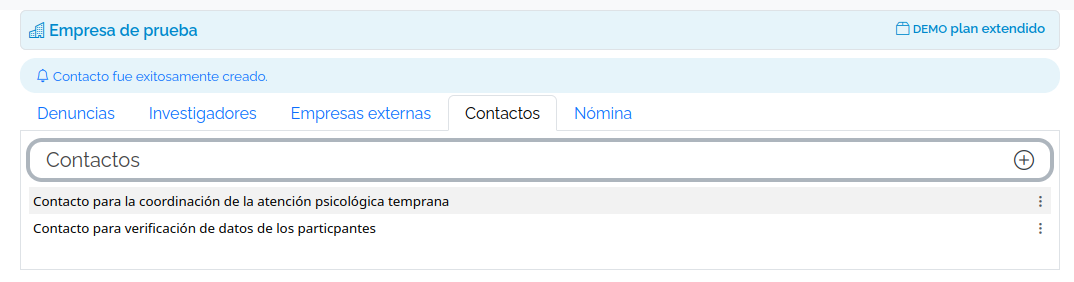
A medida que completamos los requisitos mínimos, los íconos desaparecen. Con esto, ya estamos en condiciones de ingresar una primera denuncia. Sin embargo, antes de hacerlo, revisaremos la gestión de la nómina de la empresa.
Nómina de la empresa
Para acceder a la nómina de la empresa, presione la pestaña Nómina.
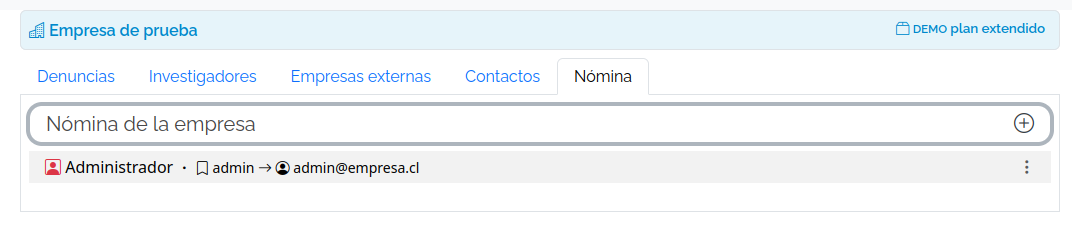
En la imagen se observa que la nómina ya incluye el perfil del administrador, creado automáticamente a partir de la información ingresada en el formulario de registro de la empresa.
La nómina no corresponde a una lista de usuarios activos, sino a una lista de perfiles que permiten a la plataforma reconocer a un futuro usuario como miembro de una empresa existente.
El procedimiento para agregar usuarios a la cuenta de una empresa es el siguiente:
Registro del perfil en la nómina de la empresa
Para crear un nuevo perfil en la nómina, presione el botón ubicado a la derecha del encabezado. Al hacerlo, se desplegará el formulario para ingresar el nuevo perfil.
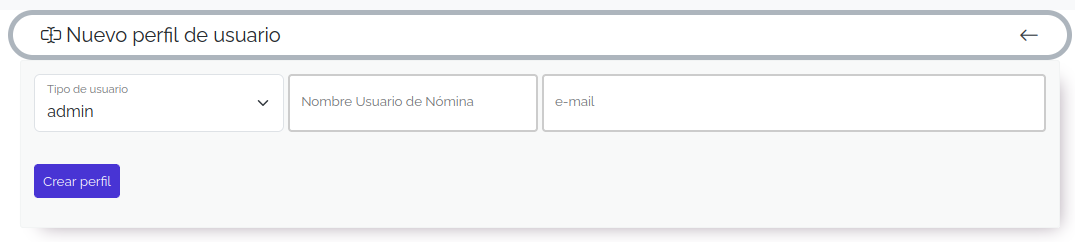
Los campos requeridos para registrar un perfil de usuario son:
- Tipo de usuario: determina la información y las funcionalidades a las que tendrá acceso.
- Nombre de usuario.
- Email del usuario: LABRSAFE utiliza esta dirección como nombre de usuario, junto con una contraseña, para acceder a la plataforma.
Los tipos de usuario disponibles son:
- admin: tiene acceso a toda la información y funcionalidades de la cuenta.
- recepción: tiene acceso a la información y funcionalidades relacionadas con la recepción de denuncias.
- investigador: tiene acceso a toda la información, pero no a las funcionalidades de recepción de denuncias.
- auditoría: tiene acceso a toda la información, pero únicamente a las funcionalidades propias de la ejecución de auditorías. Ningún otro tipo de usuario tiene acceso a esta sección.
Registro del usuario
El paso siguiente es registrar al usuario que utilizará el perfil recién creado. Para ello, la persona deberá inscribirse en la plataforma mediante el formulario de registro de usuarios, al cual se accede desde el menú principal de la página de inicio.
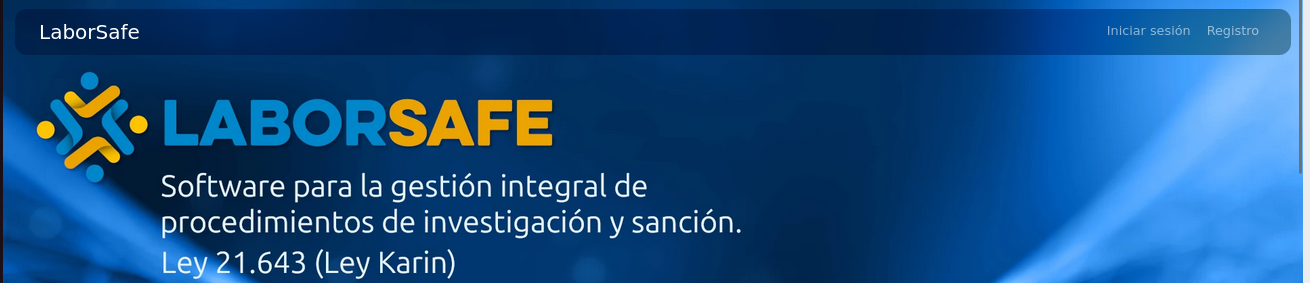
Para abrir el formulario de registro, basta con presionar el ítem Registro.
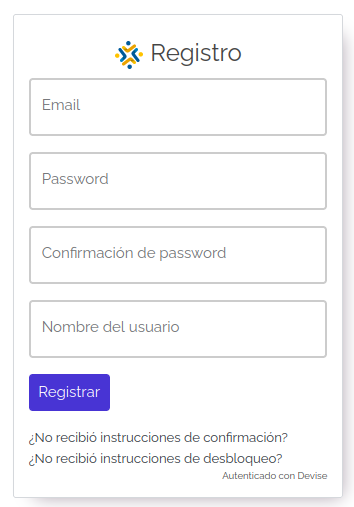
El correo electrónico utilizado en el registro debe coincidir exactamente con el ingresado al crear el perfil. De este modo, la plataforma podrá asociar automáticamente al nuevo usuario con la empresa correspondiente.
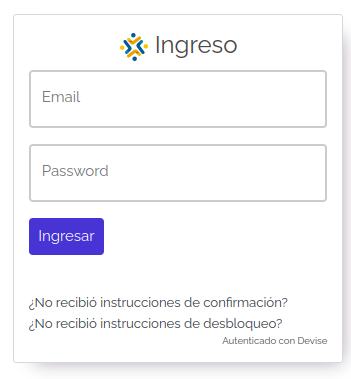
El proceso de registro incluye la verificación del correo electrónico. Una vez realizada dicha verificación, el registro quedará completo y el usuario podrá acceder a la cuenta de la empresa utilizando el formulario Iniciar sesión, disponible también en el menú principal.
Ingreso de denuncias
Para crear nuestra primera denuncia, debemos presionar la pestaña Denuncias.

A continuación, presione el botón , ubicado a la derecha del encabezado, para acceder al formulario de ingreso.
La plataforma permite ingresar todos los tipos de denuncia disponibles. Para ilustrar el proceso de una denuncia simple, hemos preparado un tutorial que le permitirá familiarizarse con el entorno de trabajo. Ejemplo de denuncia simple .
